

Kostenfreier Webspace bis zu 2 GB.
Eine für jeden mit Internetzugang
einfach machbare Lösung.
Auch die Bedienung ist denkbar einfach :-)
Um z.B. Fotos Freunden zum Download anzubieten braucht ihr diese nur
- in den Ordner „My Dropbox“ auf Eurem Rechner zu kopieren
- den von Dropbox mitgeteilten Link euren Freunden per eMail mitteilen
Ihr braucht also ....
- keine DVD's zu brennen,
- keine USB-Sticks zu beschreiben,
- keinen FTP-Client zu bedienen.
Es wird bei jeder Datei angezeigt ob der Ladevorgang läuft oder schon abgeschlossen ist.
Auch wenn eine Datei in der lokalen Dropbox auf eurem Rechner geändert wird erfolgt die Änderung im Internet automatisch.
Klingt zu einfach um wahr zu sein ???
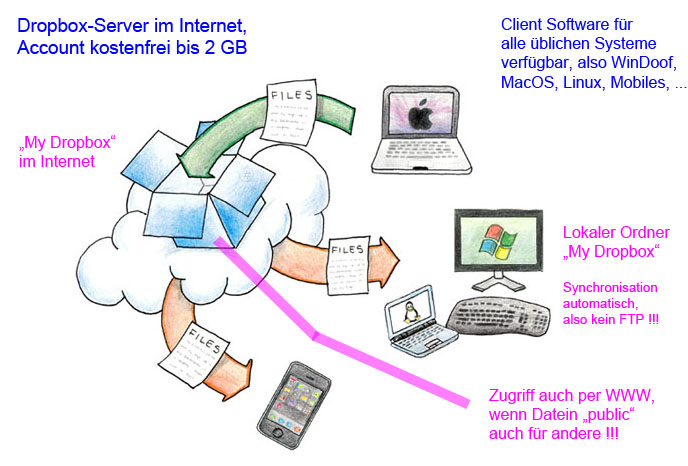
Wenn Ihr Folgendes als Vorbereitung macht ist es tatsächlich so einfach:
- Dropbox Account für 2 GB Webspace beantragen (kostet nix !!!)
- Dropbox Client runterladen (kostet auch nix)
- Dropbox Client installieren
- Dropbox Preferences
- Bedienung
- Für Profis: Share
- Beispiel
Zuerst einen Dropbox Account unter folgendem Link beantragen: Dropbox-Account
Dieser Account ist kostenlos bis zu 2 GB, sollte locker für Eure Bilder langen ...
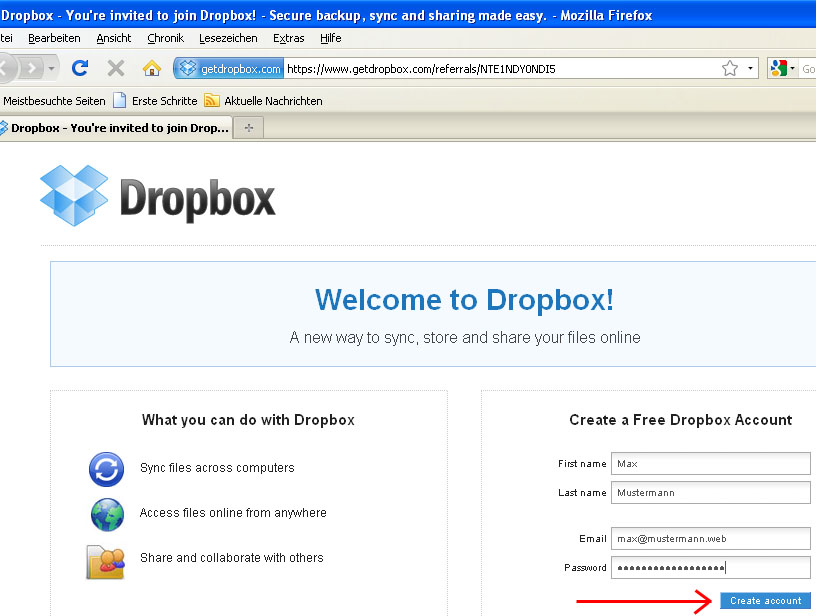
Der Account reserviert für eure Kennung (eMail-Adresse und Passwort) 2 GB Webspace.
Anschließend den Dropbox Client runterladen:
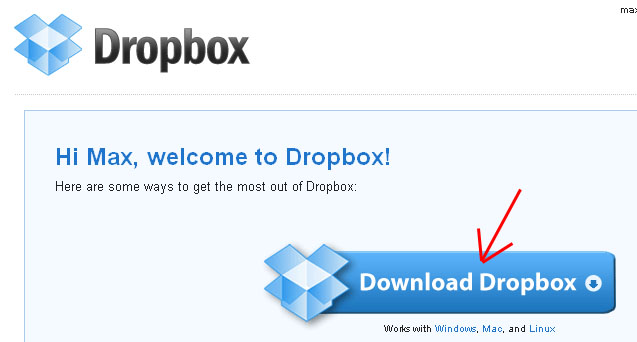
Für Windows ist es derzeit die Datei Dropbox 0.6.556.exe, diese auf Euren Rechner runterladen und installieren.
... und den Dropbox Client installieren:
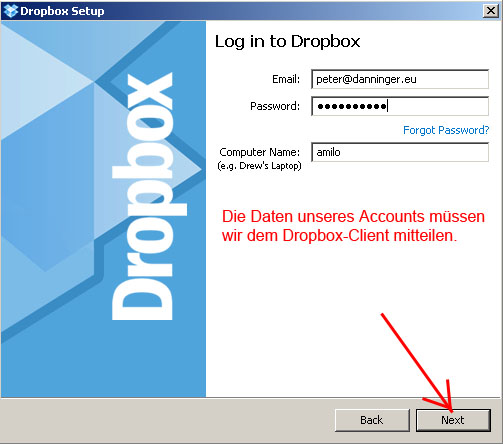
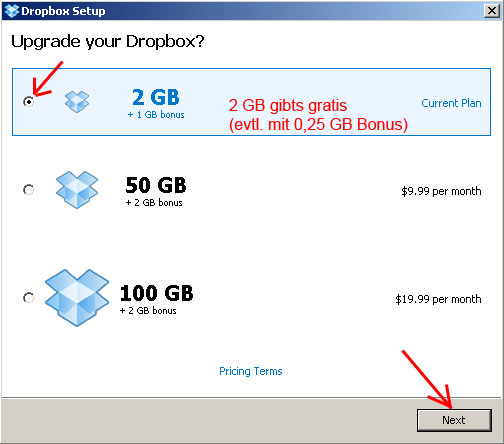
Der Dropbox-Client installiert auf Eurem Rechner die lokale Dropbox und sorgt dafür daß alles wirklich so
einfach funktioniert wie oben beschrieben.
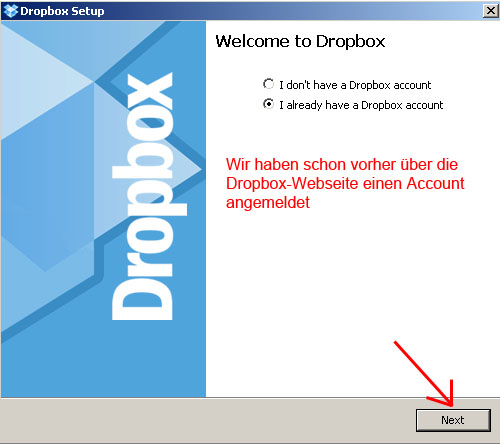
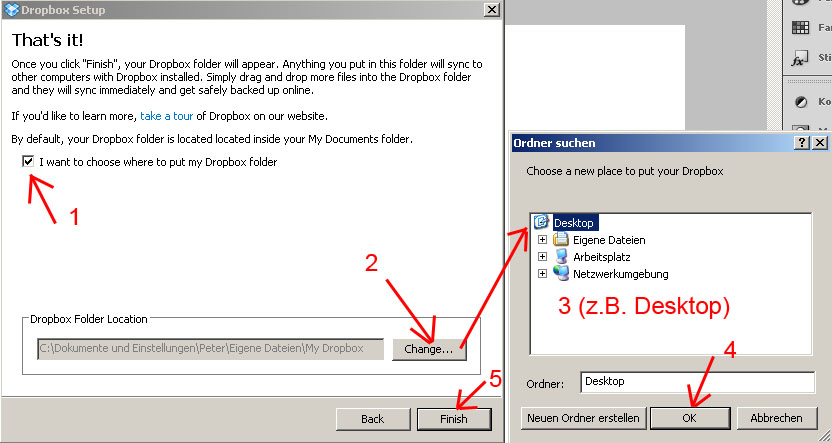
Standardmäßig wird unter “...\Eigene
Dateien\” ein Ordner “My Dropbox” angelegt,
man kann den
Installationsort aber ändern, ich hab den Ordner z.B. auf dem
Desktop meines Rechners.
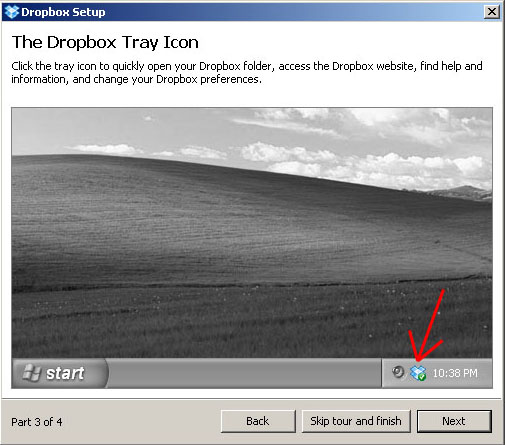
Über das Dropbox Tray Icon können nun die Dropbox Preferences geändert werden:
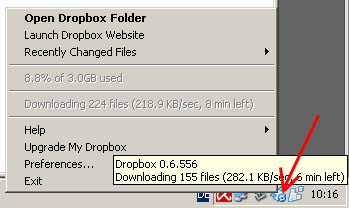
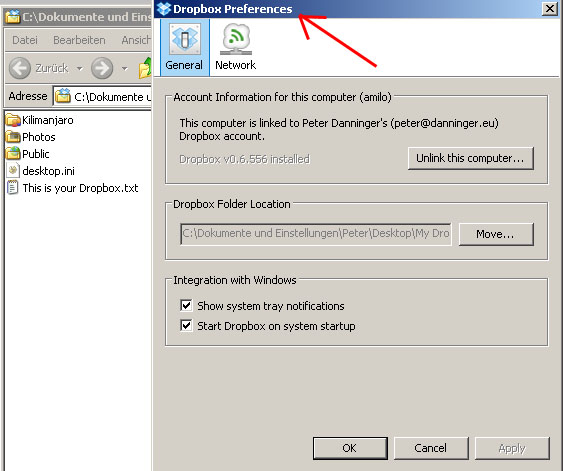
Über das Dropbox Tray Icon kann nun der lokale Ordner “My Dropbox” oder die Dropbox-Webseite eures Accounts aufgerufen werden.
Diese beiden
Ordner werden nun automatisch synchronisiert !!!
Es
wird also alles was Ihr in dem lokalen Ordner “My Dropbox” ablegt
automatisch mit Eurem Dropbox Account im Internet synchronisiert –
also hochgeladen – und auch automatisch in weitere lokale Dropboxen
runtergeladen wenn Ihr mehrere Rechner mit Eurem Dropbox Account
verbunden habt.
Dies kann natürlich nur funktionieren wenn Euer
Rechner eingeschalten und mit dem Internet verbunden ist, an den
Icons in “My Dropbox” erkennt man ob die Synchronisierung läuft
oder die Ordner synchron sind.
Kurzanleitung für die Bedienung:
Normalerweise hat nur der Account
Eigentümer Zugang zu seinen Dateien, egal ob über den Ordner “My
Dropbox” oder über den Web-Browser.
Im Ordner “My Dropbox”
können auch beliebige Unterordner angelegt werden.
Eine
Sonderbehandlung erfahren die Ordner “Public” und
“Fotos”.
Alle Dateien unter “Public” bzw. “Fotos”
können von Dritten über einen Web-Browser angesehen und
runtergeladen werden, wenn z.B. per eMail der Link publiziert
wurde.
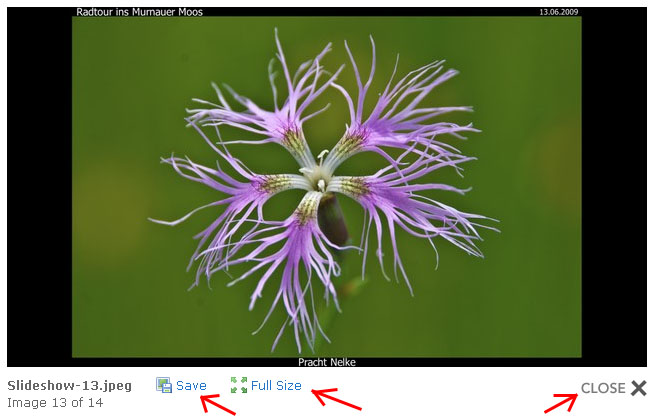
Die Bilder unter “Fotos” können außerdem mit
speziellen Foto-Gallery-Viewer betrachtet werden, und
gewünschte Fotos einzeln in voller Größe runtergeladen werden.
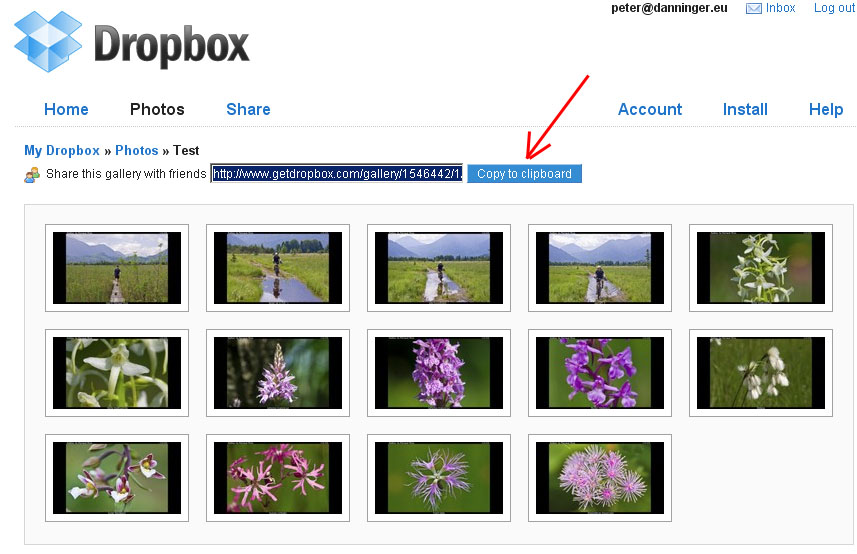
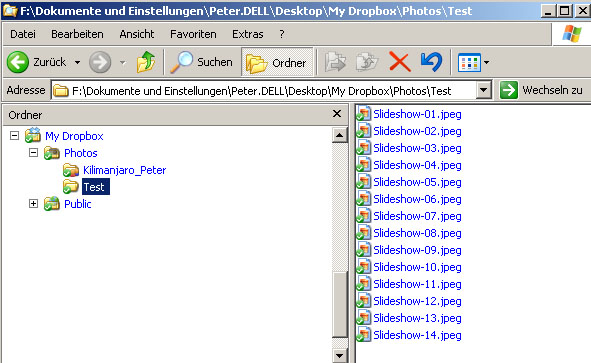
So sieht die lokale Dropbox für diesen Test aus:
Für Profis: Ordner “share'n”:
Dropbox-Account-Inhaber
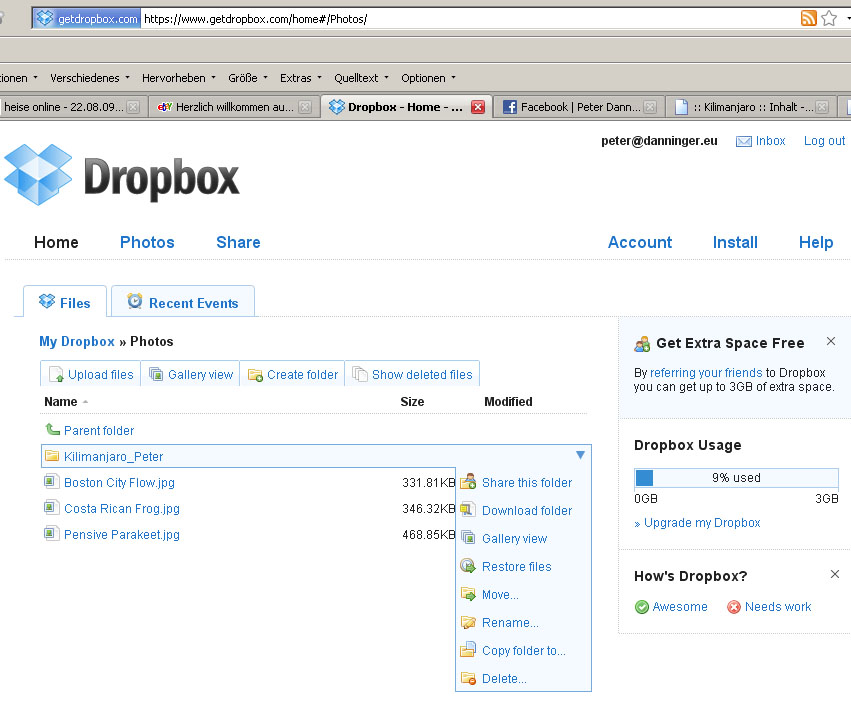
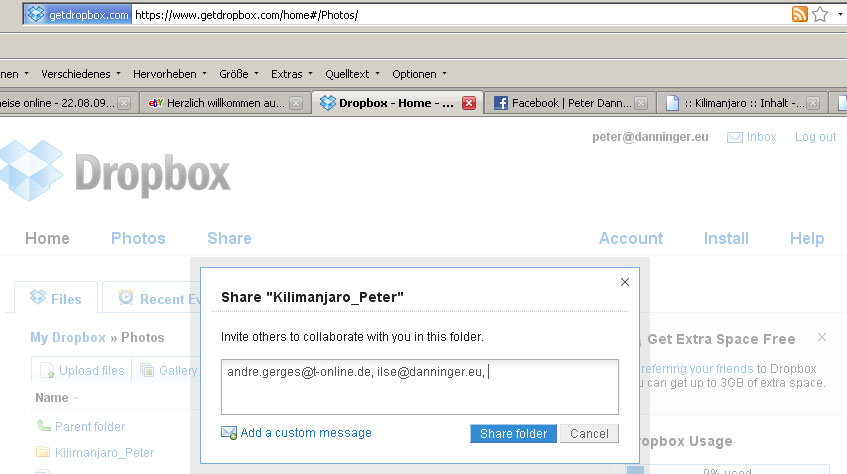
können ganze Ordner, z. B. Auch einen Unterordner von “Photos”,
“share'n”,
- wenn der Eigentümer der Dateien andere dazu einlädt
- und diese die Einladung annehmen.
Vorteil:
So können ganze Ordner synchronisiert werden, nicht nur einzelne
Dateien runtergeladen werden.
Nachteil:
Alle die einen Ordner sharen belasten ihren Webspace mit der
kompletten Größe des Ordners, also evtl. sequentielle
Vorgehensweise wenn 2 GB nicht reichen.
Besonderheiten:
Alle können Dateien hinzufügen, löschen, wiederherstellen und
weitere zum “Share'n” einladen – aber nur der Datei-Inhaber
kann Dateien endgültig löschen !
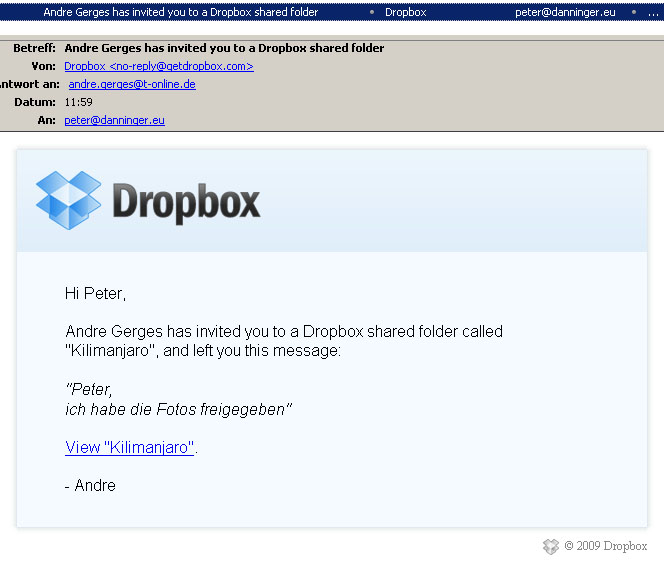
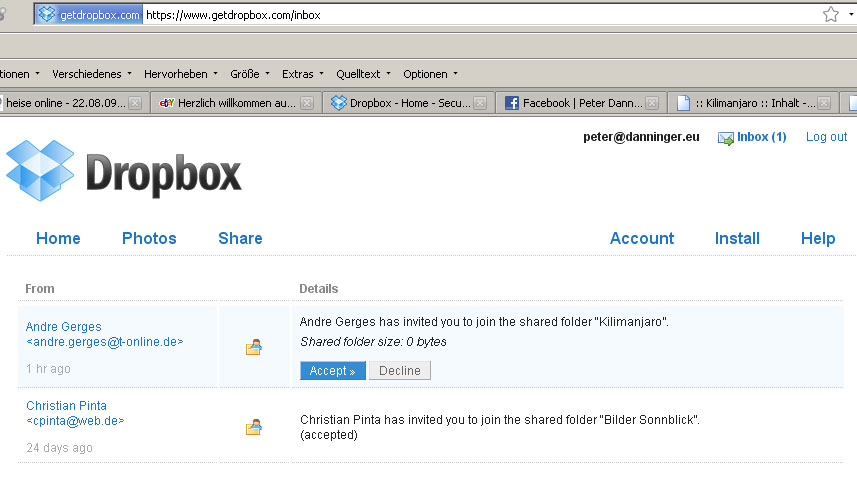
Wenn man zum "Share'n" eingeladen wird sieht das wie folgt aus:
Ein Beispiel aus meiner Dropbox: Focus Stacking
.... viel Spaß :-)