
Lightroom Kartenmodul reaktivieren
Hintergrund: Fehlermeldung seit 30.11.2018:
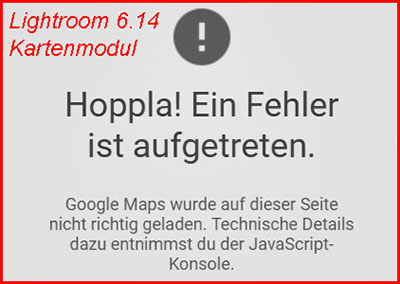
Lightroom ⇒⇒⇒ Die Kartenansicht ist im Karten-Modul nicht verfügbar.
Originaltext von der Adobe-Webseite:
Grund und Auswirkung: Eine Änderung der Kartenaufrufe wurde vorgenommen.
Impact on Lightroom Classic CC 7.x und Lightroom CC 2015.x / Lightroom 6.x
Ab dem 30. November 2018 wird die Kartenansicht in diesen Versionen nicht mehr unterstützt.
Dies wird nicht behoben, da diese Versionen von Adobe nicht mehr unterstützt werden.
Wenn Sie nach diesem Datum zum Modul "Karte" wechseln,erscheint der Bildschirm leer und zeigt keine Kartenansicht an.
Die Kartenansicht wird nur in Lightroom Classic CC 8.0 und späteren Versionen unterstützt.
😈 Ein Schelm, der da Böses denkt 😈Impact on Lightroom Classic CC 7.x und Lightroom CC 2015.x / Lightroom 6.x
Ab dem 30. November 2018 wird die Kartenansicht in diesen Versionen nicht mehr unterstützt.
Dies wird nicht behoben, da diese Versionen von Adobe nicht mehr unterstützt werden.
Wenn Sie nach diesem Datum zum Modul "Karte" wechseln,
Die Kartenansicht wird nur in Lightroom Classic CC 8.0 und späteren Versionen unterstützt.
Problem Analyse:
Lightroom nutzt folgende Google-API's für das Kartenmodul:
• Google Maps JavaScript API
• Geocoding API
Google hat nicht die Kartenaufrufe geändert, wie von Adobe behauptet,
• Geocoding API
Bisher war die Nutzung kostenfrei, zumindest für Privatanwender,
• Das Javascript API kostet 0,007 $ je Zugriff
• Das Geocoding API kostet 0,005 $ je Zugriff
Da Google einen Freibetrag von 200 $ monatlich gewährt bleiben bis zu • Das Geocoding API kostet 0,005 $ je Zugriff
Für Adobe m.E. ein willkommenes Argument, das Kartenmodul für alle käuflich erwerbbaren
Problem Lösung:
Ich suchte nach einer Möglichkeit, den API-Key von Adobe durch meinen persönlichen API-Key zu ersetzen.28.000 Kartenzugriffe im Monat wird wohl kein Privatanwender überschreiten,
Im WWW habe ich eine bereits implementierte Lösung gefunden und getestet
• https://www.dpreview.com/forums/thread/4350044
• https://github.com/astuder/lightroom-map-fix
• https://github.com/astuder/lightroom-map-fix/blob/master/README.md
Lightroom hat den GoogleMaps-Key in der Datei "Location.lrmodule" im Installationsverzeichnis integriert.• https://github.com/astuder/lightroom-map-fix
• https://github.com/astuder/lightroom-map-fix/blob/master/README.md
Das ist allerdings eine Binärdatei, man kann den Key also nicht einfach mit einem Editor modifizieren.
Mit folgender Anleitung hat es aber problemlos geklappt.
Kurzanleitung für Windows 10 mit nützlichen Links:
Idee und Copyright: Adrian Studer
Ergänzungen und diese Kurzanleitung: peter@danninger.eu, 21.01.2019
• https://accounts.google.com
• https://cloud.google.com/maps-platform/user-guide/
• https://developers.google.com/maps/billing/understanding-cost-of-use#billing-overview
• https://cloud.google.com/maps-platform/pricing/sheet/
• https://developers.google.com/maps/documentation/javascript/usage-and-billing
• https://developers.google.com/maps/documentation/geocoding/usage-and-billing
• https://cloud.google.com/billing/docs/how-to/budgets
• https://cloud.google.com/apis/docs/capping-api-usage
• https://cloud.google.com/maps-platform/user-guide/
• https://developers.google.com/maps/billing/understanding-cost-of-use#billing-overview
• https://cloud.google.com/maps-platform/pricing/sheet/
• https://developers.google.com/maps/documentation/javascript/usage-and-billing
• https://developers.google.com/maps/documentation/geocoding/usage-and-billing
• https://cloud.google.com/billing/docs/how-to/budgets
• https://cloud.google.com/apis/docs/capping-api-usage
Google Maps Api Key anfordern:
• https://www.webtimiser.de/google-maps-api-key-erstellen/
• https://cloud.google.com/maps-platform/#get-started
• https://console.cloud.google.com/google/maps-apis/overview
• https://developers.google.com/maps/billing/important-updates
• https://mapsplatformtransition.withgoogle.com/
• https://console.cloud.google.com/cloud-resource-manager
• https://developers.google.com/maps/documentation/javascript/get-api-key
• https://cloud.google.com/billing/docs/how-to/manage-billing-account
• https://console.cloud.google.com/apis/credentials
• https://console.cloud.google.com/apis/library
• https://console.cloud.google.com/apis/library/geocoding-backend.googleapis.com?q=geocoding
Keine Anwendungseinschränkungen, da nur eigenes Lightroom den Key hat (Location.lrmodule).• https://cloud.google.com/maps-platform/#get-started
• https://console.cloud.google.com/google/maps-apis/overview
• https://developers.google.com/maps/billing/important-updates
• https://mapsplatformtransition.withgoogle.com/
• https://console.cloud.google.com/cloud-resource-manager
• https://developers.google.com/maps/documentation/javascript/get-api-key
• https://cloud.google.com/billing/docs/how-to/manage-billing-account
• https://console.cloud.google.com/apis/credentials
• https://console.cloud.google.com/apis/library
• https://console.cloud.google.com/apis/library/geocoding-backend.googleapis.com?q=geocoding
Folgende API's freischalten: Geocoding API & Maps JavaScript API.
Hilfsprogramme für Windows10 runterladen:
• www.angusj.com/resourcehacker/
• https://github.com/astuder/lightroom-map-fix/blob/master/patchluastr-win10.zip
• https://github.com/astuder/lightroom-map-fix/blob/master/patchluastr-win10.zip
Kurzanleitung für Windows 10:
• Resource Hacker installieren (reshacker_setup.exe)
• patchluastr-win10.zip entpacken (patchluastr.exe)
• Im Lightroom Verzeichnis (z.B. "C:\Program Files\Adobe\Adobe Lightroom\")
⚬ die Datei "Location.lrmodule" kopieren nach "Location.lrmodule_ori" (Sicherung)
• irgendwo ein Verzeichnis für die Lightroom-Modifikation anlegen (z.B. "patchMyGMkey/")
• In dieses Verzeichnis folgende Dateien kopieren:
⚬ einen Link auf den installierten "ResourceHacker" (z.B. "C:\Program Files (x86)\Resource Hacker\ResourceHacker.exe")
⚬ die entpackte Datei "patchluastr.exe"
⚬ die Datei "Location.lrmodule_ori"
• "ResourceHacker" über den kopierten Link starten
⚬ ⇒ File ⇒ Open (all files) ⇒ "Location.lrmodule_ori"
⚬ ⇒ LUA ⇒ AGREVERSEGEOCODESERVICE.LUA (rechte Maustaste)⇒ Save *.bin resource (Name OK) ⇒ speichern
⚬ ⇒ LUA ⇒ LOCATIONMAPVIEW.LUA (rechte Maustaste) ⇒ Save *.bin resource (Name OK) ⇒ speichern
⚬ "ResourceHacker" bleibt geöffnet !!!
• In diesem Verzeichnis Eingabeaufforderung öffnen (rechte Maustaste), folgende Kommandos kopieren und ausführen:
⚬ patchluastr.exe AGREVERSEGEOCODESERVICE.LUA "client=gme-adobesystems" "key=ihrGoogleMapsKey" -o AGREVERSEGEOCODESERVICE.bin
⚬ patchluastr.exe LOCATIONMAPVIEW.LUA "client=gme-adobesystems" "key=ihrGoogleMapsKey" -o LOCATIONMAPVIEW.bin
⚬ ACHTUNG: unter key= ihren GoogleMaps-Key eintragen !!!
• Weiter mit dem noch geöffneten "ResourceHacker"
⚬ ⇒ LUA ⇒ AGREVERSEGEOCODESERVICE.LUA (rechte Maustaste) ⇒ Replace Resource ⇒ Select File ⇒ "AGREVERSEGEOCODESERVICE.bin"
⚬ ⇒ LUA ⇒ LOCATIONMAPVIEW.LUA (rechte Maustaste) ⇒ Replace Resource ⇒ Select File ⇒ "LOCATIONMAPVIEW.bin"
⚬ ⇒ File ⇒ Save as ⇒ "Location.lrmodule"
⚬ "ResourceHacker" schliessen
• Datei "Location.lrmodule" in das Lightroom-Verzeichnis kopieren (z.B. "C:\Program Files\Adobe\Adobe Lightroom\")
• 😜 Lightroom aufrufen und freuen 😜
• patchluastr-win10.zip entpacken (patchluastr.exe)
• Im Lightroom Verzeichnis (z.B. "C:\Program Files\Adobe\Adobe Lightroom\")
⚬ die Datei "Location.lrmodule" kopieren nach "Location.lrmodule_ori" (Sicherung)
• irgendwo ein Verzeichnis für die Lightroom-Modifikation anlegen (z.B. "patchMyGMkey/")
• In dieses Verzeichnis folgende Dateien kopieren:
⚬ einen Link auf den installierten "ResourceHacker" (z.B. "C:\Program Files (x86)\Resource Hacker\ResourceHacker.exe")
⚬ die entpackte Datei "patchluastr.exe"
⚬ die Datei "Location.lrmodule_ori"
• "ResourceHacker" über den kopierten Link starten
⚬ ⇒ File ⇒ Open (all files) ⇒ "Location.lrmodule_ori"
⚬ ⇒ LUA ⇒ AGREVERSEGEOCODESERVICE.LUA (rechte Maustaste)⇒ Save *.bin resource (Name OK) ⇒ speichern
⚬ ⇒ LUA ⇒ LOCATIONMAPVIEW.LUA (rechte Maustaste) ⇒ Save *.bin resource (Name OK) ⇒ speichern
⚬ "ResourceHacker" bleibt geöffnet !!!
• In diesem Verzeichnis Eingabeaufforderung öffnen (rechte Maustaste), folgende Kommandos kopieren und ausführen:
⚬ patchluastr.exe AGREVERSEGEOCODESERVICE.LUA "client=gme-adobesystems" "key=ihrGoogleMapsKey" -o AGREVERSEGEOCODESERVICE.bin
⚬ patchluastr.exe LOCATIONMAPVIEW.LUA "client=gme-adobesystems" "key=ihrGoogleMapsKey" -o LOCATIONMAPVIEW.bin
⚬ ACHTUNG: unter key= ihren GoogleMaps-Key eintragen !!!
• Weiter mit dem noch geöffneten "ResourceHacker"
⚬ ⇒ LUA ⇒ AGREVERSEGEOCODESERVICE.LUA (rechte Maustaste) ⇒ Replace Resource ⇒ Select File ⇒ "AGREVERSEGEOCODESERVICE.bin"
⚬ ⇒ LUA ⇒ LOCATIONMAPVIEW.LUA (rechte Maustaste) ⇒ Replace Resource ⇒ Select File ⇒ "LOCATIONMAPVIEW.bin"
⚬ ⇒ File ⇒ Save as ⇒ "Location.lrmodule"
⚬ "ResourceHacker" schliessen
• Datei "Location.lrmodule" in das Lightroom-Verzeichnis kopieren (z.B. "C:\Program Files\Adobe\Adobe Lightroom\")
• 😜 Lightroom aufrufen und freuen 😜
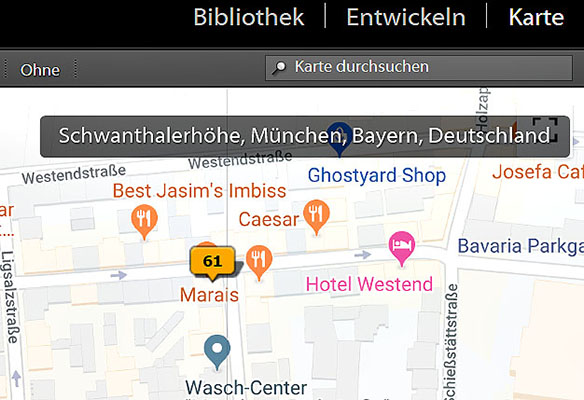
Anmerkungen an Peter